

ComeSuji
Node.js 설치하기 (Windows 기준) 본문
이번 글에서는 Claude Code를 실행하기 위해 필요한 개발 환경을 설치해보도록 하겠습니다.
Node.js 설치하기
Node.js는 브라우저 밖에서도 JavaScript를 실행할 수 있게 해주는 프로그램입니다.
Node.js를 설치하면 패키지 관리 도구인 npm(Node Package Manager)도 함께 설치됩니다. npm을 사용하면 Claude Code를 비롯한 다양한 JavaScript 패키지를 명령어로 간편하게 설치할 수 있습니다.
먼저 Node.js 공식 다운로드 페이지에 접속합니다.
https://nodejs.org/ko/download
Node.js — Node.js® 다운로드
Node.js® is a free, open-source, cross-platform JavaScript runtime environment that lets developers create servers, web apps, command line tools and scripts.
nodejs.org
다운로드 페이지에는 여러 Node.js 버전이 표시될 수 있습니다. 이때는 최신 기능이 포함된 Current 버전보다 안정적으로 사용할 수 있는 LTS 버전을 선택하는 것을 권장합니다.
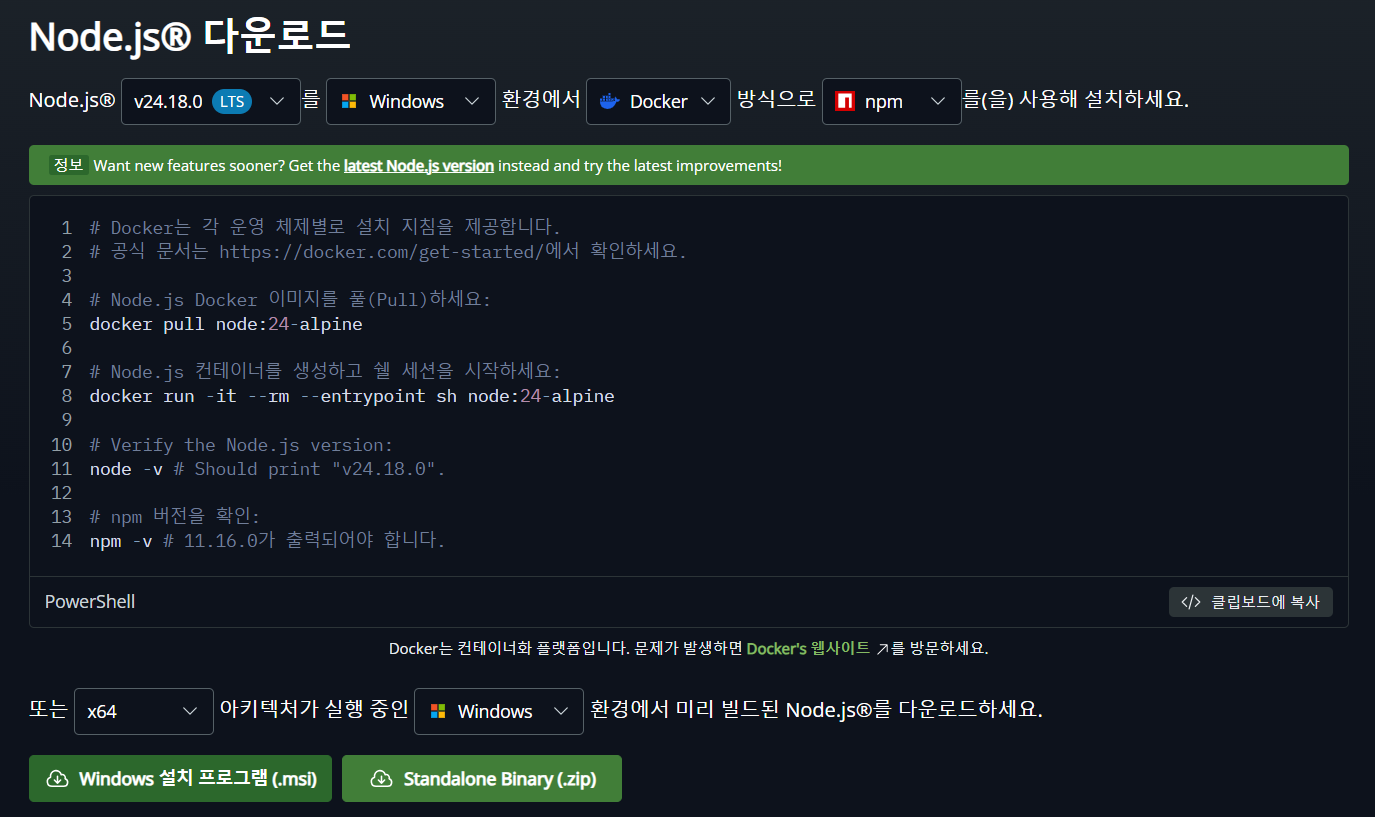
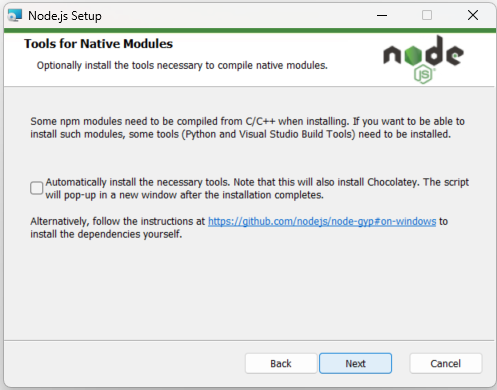
설치 과정에서는 특별히 변경할 설정이 없다면 기본값을 유지한 상태로 Next 버튼을 눌러 진행해도 됩니다.
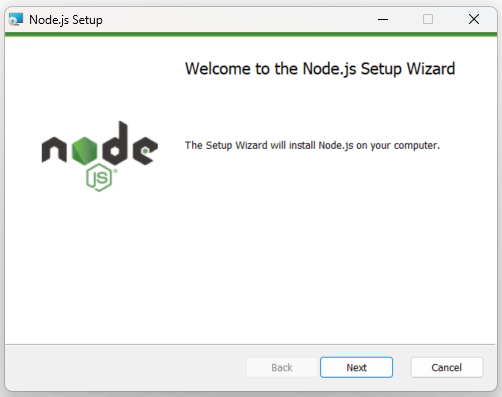

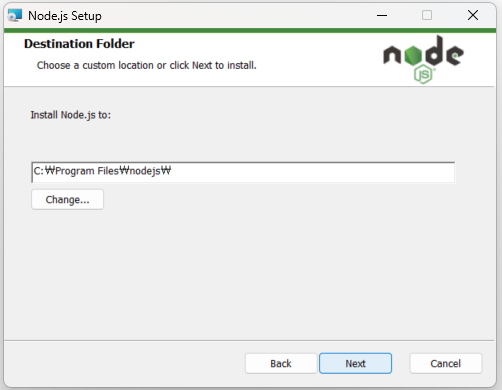
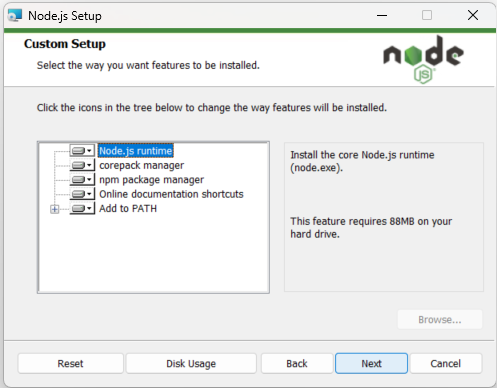


Node.js 설치 확인하기
설치가 완료되었다면 Node.js가 정상적으로 설치되었는지 확인해 보겠습니다.
명령 프롬프트에 다음 명령어를 입력합니다.
node -v
npm -v
다음과 같이 설치된 버전이 표시되면 정상적으로 설치된 것입니다.
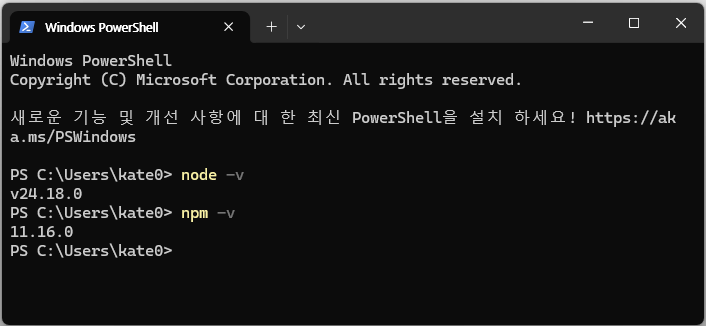
여기서 npm은 Node.js를 설치하면 npm도 자동으로 함께 설치됩니다.
❗npm 명령어가 실행되지 않는 경우에는
1. powershell을 관리자 권환으로 실행합니다.
2. 아래의 명령어를 입력해줍니다.
Set-ExecutionPolicy RemoteSigned -Scope CurrentUser
3. 실행 정책을 변경할 것인지 묻는 메시지가 표시되면 Y를 입력한 후 Enter 키를 누릅니다.
4. 다음 명령어를 다시 실행합니다.
npm -v
node -v와 npm -v 명령어가 잘 실행된다면 Claude Code를 설치하기 위한 기본 환경 준비가 완료된 것입니다.
💡 더 깊이 배우고 싶다면
클로드 코드 완벽 마스터: AI 개발 워크플로우 기초부터 실전까지| 짐코딩 - 인프런 강의
현재 평점 4.9점 수강생 9,665명인 강의를 만나보세요. 탐색 → 계획 → 구현 → 커밋. 검증된 AI 개발 워크플로우를 클로드 코드로 마스터하세요. MCP, 서브에이전트, 프롬프트 엔지니어링까지 23개
www.inflearn.com
'클로드코드' 카테고리의 다른 글
| Cursor 설치 방법 완벽 가이드 (0) | 2026.07.23 |
|---|---|
| 클로드 코드 초기 설정 (0) | 2026.07.20 |
| Git 설치하기 (0) | 2026.07.13 |
| 클로드 코드 설치하기 (0) | 2026.07.13 |


