

ComeSuji
Git 설치하기 본문
이번 글에서는 Windows 환경에 Git을 설치하고, 커밋에 사용할 이름과 이메일을 설정하는 방법을 알아보겠습니다.
Git이란?
Git은 소스 코드의 변경 이력을 관리하는 버전 관리 도구입니다.
개발하다 보면 코드를 수정하기 전 상태로 되돌리거나, 어떤 부분이 변경되었는지 확인해야 할 때가 있습니다.
Git을 사용하면 파일의 변경 내용을 기록할 수 있어 프로젝트를 보다 체계적으로 관리할 수 있습니다.
또한 여러 명이 함께 개발할 때 서로의 코드를 공유하고 변경 내용을 합치는 데도 사용됩니다.
GitHub와 같은 원격 저장소 서비스도 Git을 기반으로 동작하기 때문에 개발 환경을 구성할 때
필수적으로 설치하는 도구 중 하나입니다.
1. Git 설치 파일 다운로드하기
아래 Git 공식 설치 페이지에 접속합니다.
https://git-scm.com/install/windows
Git - Install for Windows
Click here to download the latest (2.55.0(2)) x64 version of Git for Windows. This is the most recent maintained build. It was released on 2026-07-02. Other Git for Windows downloads Standalone Installer Git for Windows/x64 Setup. Git for Windows/ARM64 Set
git-scm.com
페이지에 접속하면 다음과 같은 다운로드 문구를 확인할 수 있습니다.

다운로드한 Git 설치 파일을 실행합니다.
설치 과정에서 여러 설정 화면이 나오지만 특별히 변경해야 할 사항이 없다면 기본값을 유지한 상태로 Next 버튼을 눌러 진행해도 됩니다.

2. Git 설치 확인하기
Git이 정상적으로 설치되었는지 확인해 보겠습니다.
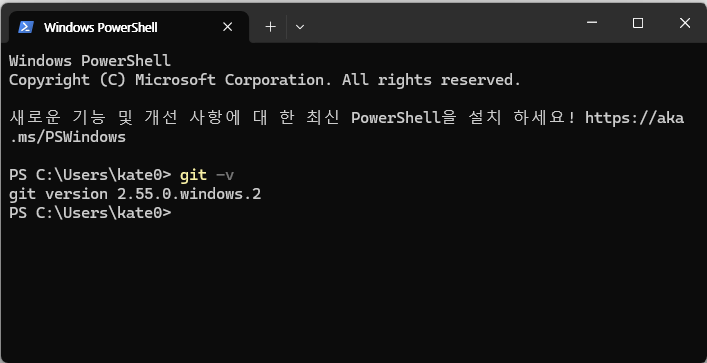
PowerShell이나 명령 프롬프트를 열고 다음 명령어를 입력합니다.
git -v
다음과 같이 Git 버전이 표시되면 정상적으로 설치된 것입니다.
설치된 시점에 따라 표시되는 버전 번호는 다를 수 있습니다.
3. Git 사용자 이름과 이메일 확인하기
Git으로 커밋하면 해당 커밋을 작성한 사람의 이름과 이메일이 함께 기록됩니다.
현재 등록된 사용자 이름과 이메일은 다음 명령어로 확인할 수 있습니다.
사용자 이름 확인:
git config --global user.name
사용자 이메일 확인:
git config --global user.email
명령어를 실행했을 때 아무 내용도 표시되지 않는다면 아직 사용자 정보가 등록되지 않은 것입니다.
4. Git 사용자 이름과 이메일 등록하기
사용자 정보가 등록되어 있지 않다면 다음 명령어를 사용해 설정합니다.
사용자 이름 설정:
git config --global user.name "사용자 이름"
사용자 이메일 설정:
git config --global user.email "이메일 주소"
예를 들어 다음과 같이 입력할 수 있습니다.
git config --global user.name "example"
git config --global user.email "example@gmail.com"
사용자 이름은 GitHub에 등록한 아이디나 계정 이름을 사용하는 것이 관리하기 편리합니다.
이메일은 GitHub 계정에 등록된 이메일을 사용하는 것이 좋습니다.
GitHub에 등록되지 않은 이메일을 사용하면 커밋 기록이 GitHub 계정과 정상적으로 연결되지 않을 수 있습니다.
다시 3번의 명령어를 입력해서 name과 email이 출력된다면 설정이 완료되었습니다.
💡 더 깊이 배우고 싶다면
클로드 코드 완벽 마스터: AI 개발 워크플로우 기초부터 실전까지| 짐코딩 - 인프런 강의
현재 평점 4.9점 수강생 9,665명인 강의를 만나보세요. 탐색 → 계획 → 구현 → 커밋. 검증된 AI 개발 워크플로우를 클로드 코드로 마스터하세요. MCP, 서브에이전트, 프롬프트 엔지니어링까지 23개
www.inflearn.com
'클로드코드' 카테고리의 다른 글
| Cursor 설치 방법 완벽 가이드 (0) | 2026.07.23 |
|---|---|
| 클로드 코드 초기 설정 (0) | 2026.07.20 |
| Node.js 설치하기 (Windows 기준) (0) | 2026.07.13 |
| 클로드 코드 설치하기 (0) | 2026.07.13 |


