

ComeSuji
클로드 코드 초기 설정 본문
이번 글에서는 Claude Code를 실행해보겠습니다.
Claude Code 실행하기
Claude Code는 프로젝트 폴더 내부에서 실행하는 것이 좋습니다.
저는 작업 공간으로 workspaces 폴더를 만들었고, 그 안에 claude-code-mastery라는 프로젝트 디렉터리를 생성했습니다.
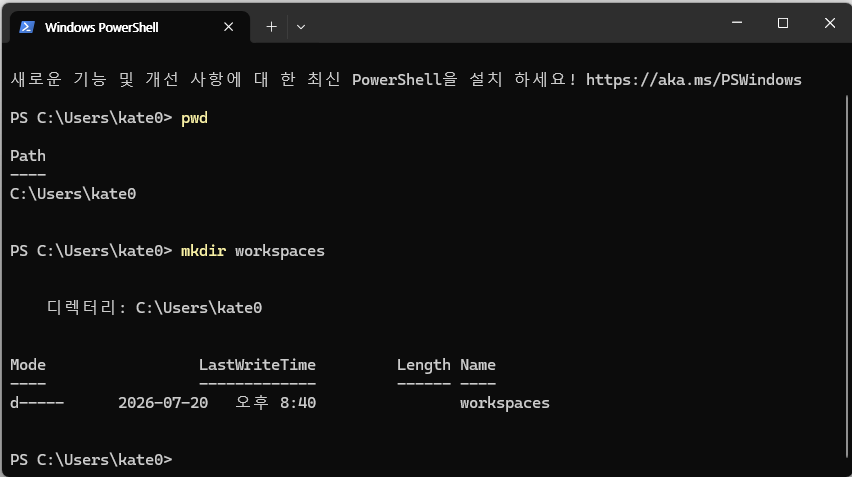
mkdir workspaces 명령어로 workspaces 폴더를 만들었습니다.
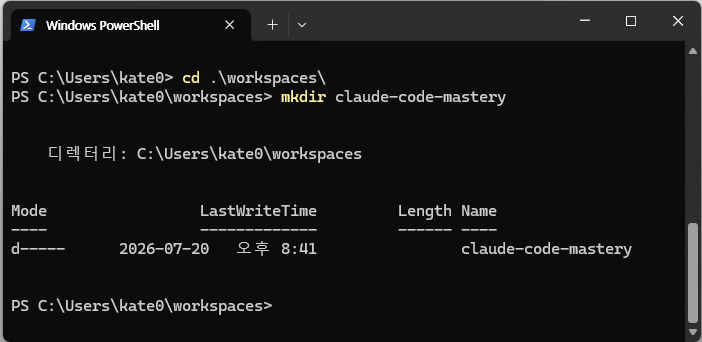
cd .\workspaces\로 해당 폴더로 이동하고 mkdir claude-code-mastery 폴더를 생성해주었습니다.

cd .\claude-code-mastery\ 로 해당 폴더로 이동한 후 claude 를 실행해주었습니다.
실행 모드 선택
Claude를 처음 실행하면 사용할 Mode를 선택하는 화면이 나타납니다.
원하는 모드를 선택한 뒤 Enter 키를 눌러 진행합니다.
(저는 Dark mode를 선택했습니다.)
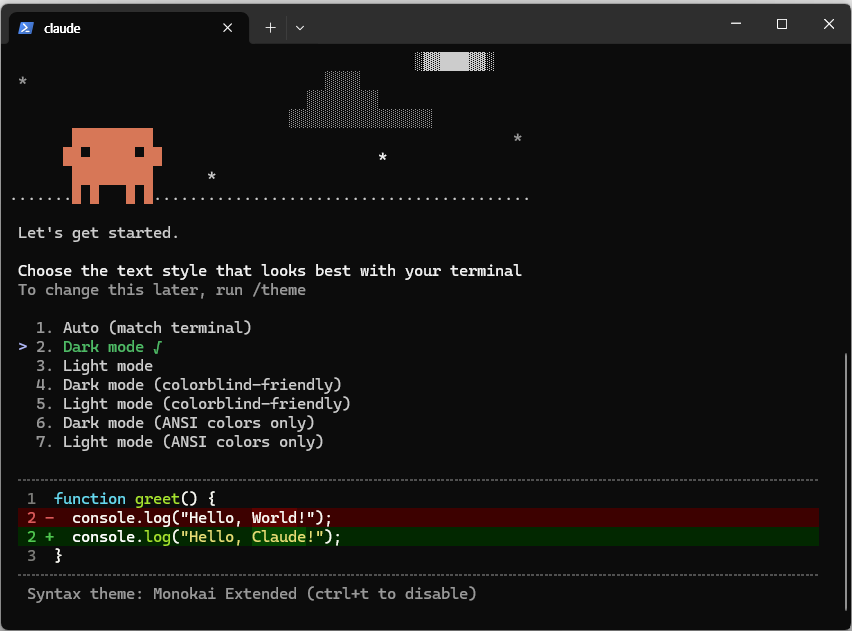
실행 모드 선택
모드를 선택하면 로그인 방식을 선택하게 됩니다.
다음과 같은 옵션이 제공됩니다.
- Claude Pro/Max 등 구독 계정으로 로그인 (개인 사용자에게 가장 추천)
- API Key로 사용한 만큼만 결제(Pay as you go)
- 기업(Enterprise) 계정으로 로그인
일반적으로 개인 학습이나 개발 목적이라면 1번(구독 계정)을 선택하는 것을 추천합니다.

Google 계정으로 로그인
로그인 방식을 선택하면 브라우저가 열리며 Google 계정으로 로그인할 수 있습니다.
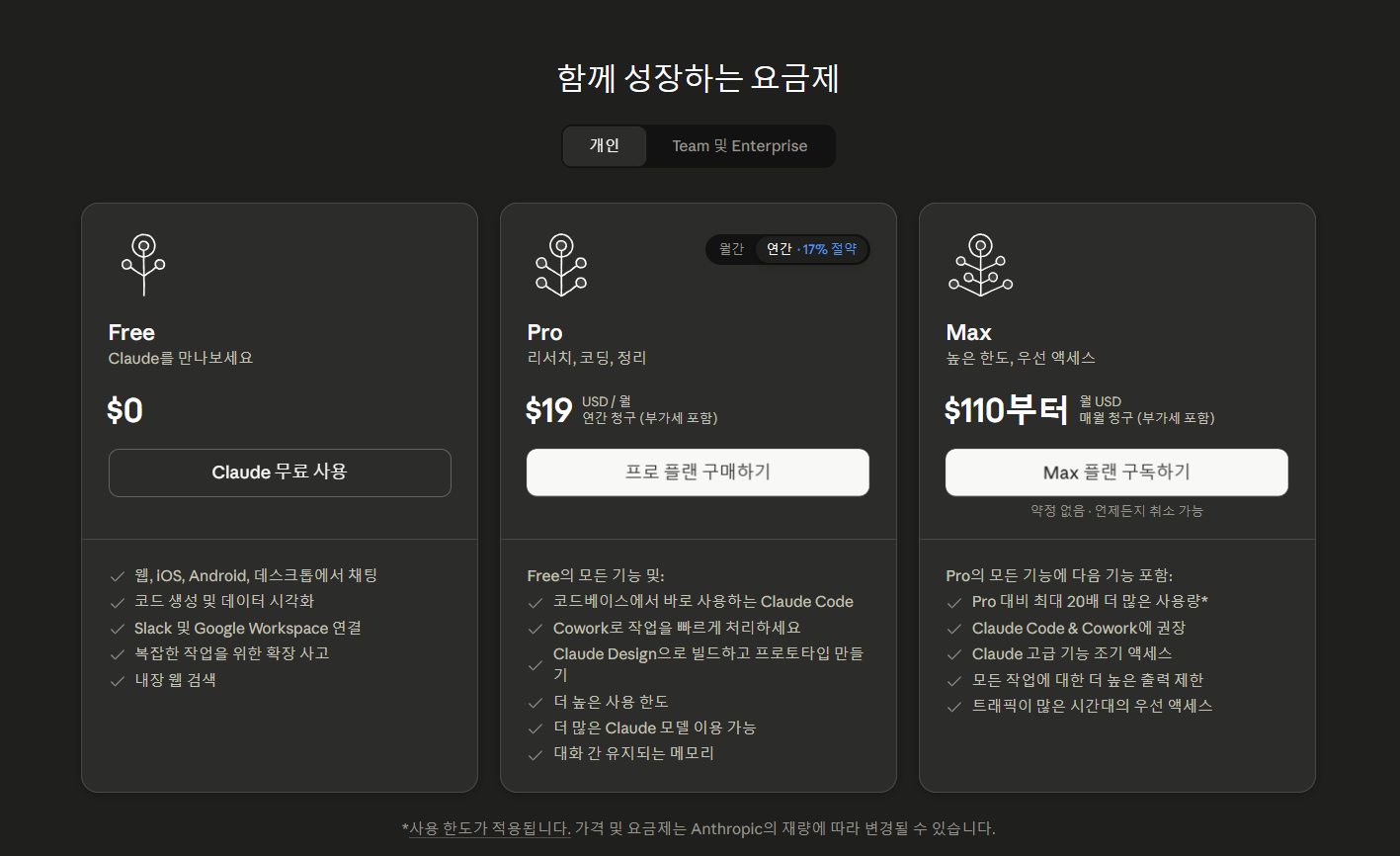
Claude 요금제
로그인 과정에서 원하는 Claude 요금제를 선택하여 결제하면 됩니다.
Claude Code를 실행하기 위해서는 Claude Pro 이상을 사용해야 합니다.
로그인이 완료되면 Claude Code가 자동으로 인증을 마치고 터미널로 돌아옵니다.
이후에 나오는 것들은 Enter 해주면 됩니다.
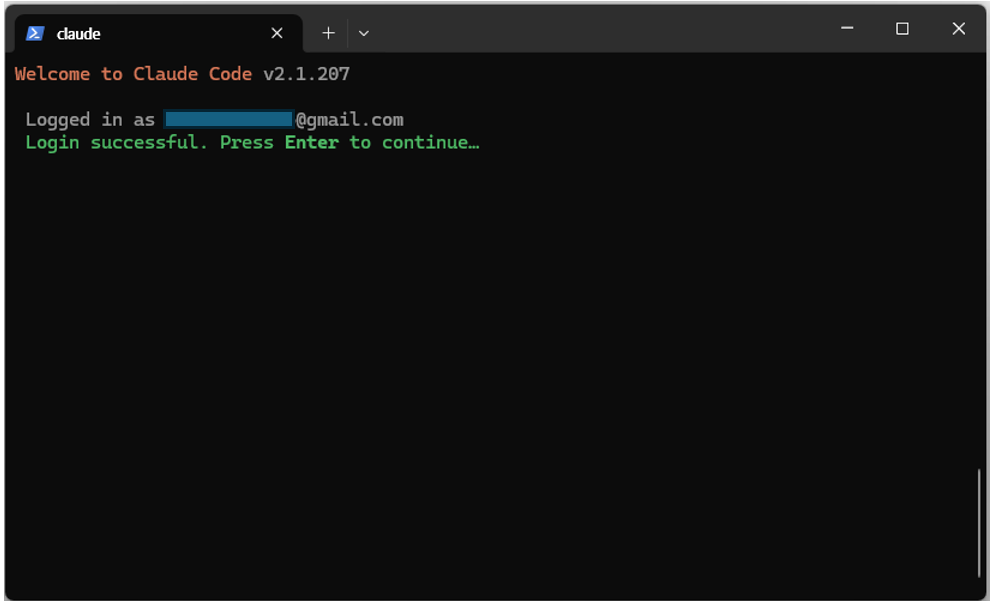
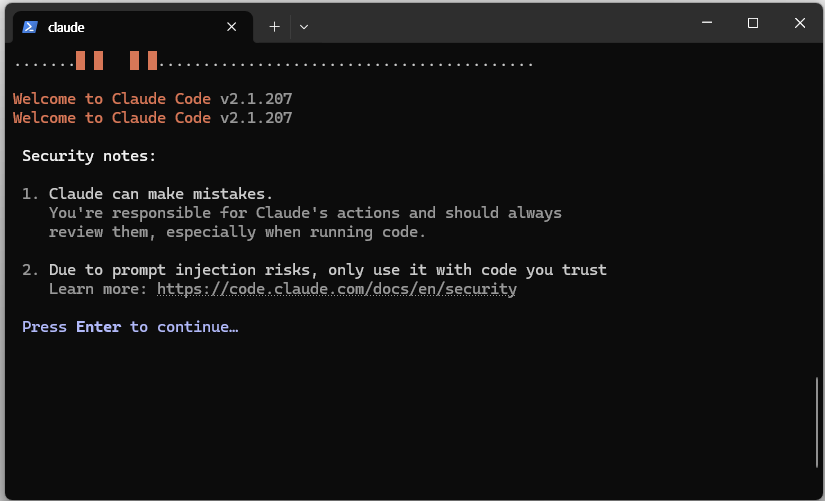
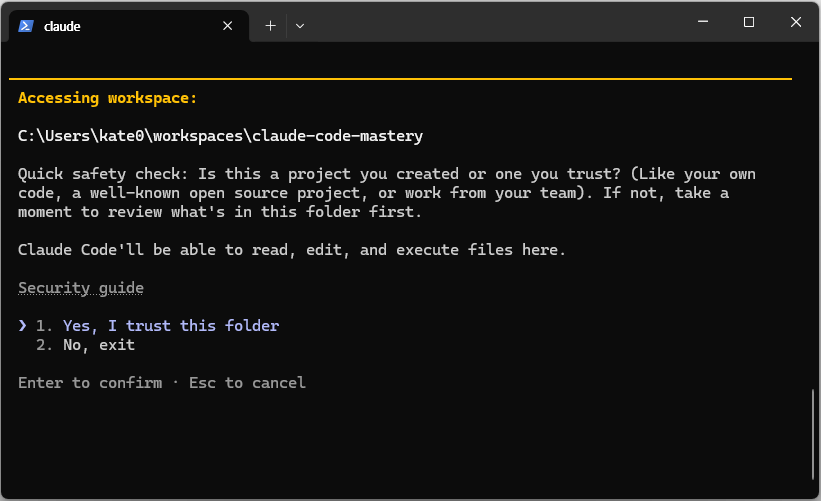
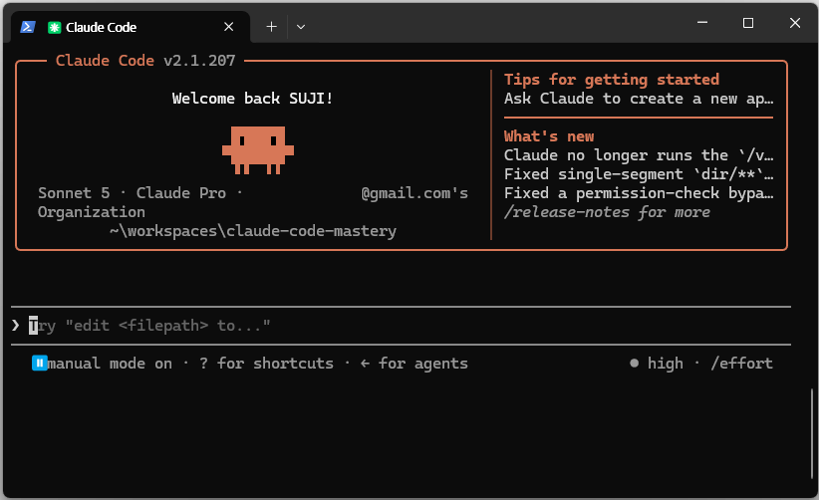
이렇게 하면 Claude Code를 실행했습니다!
Claude Code 종료하기
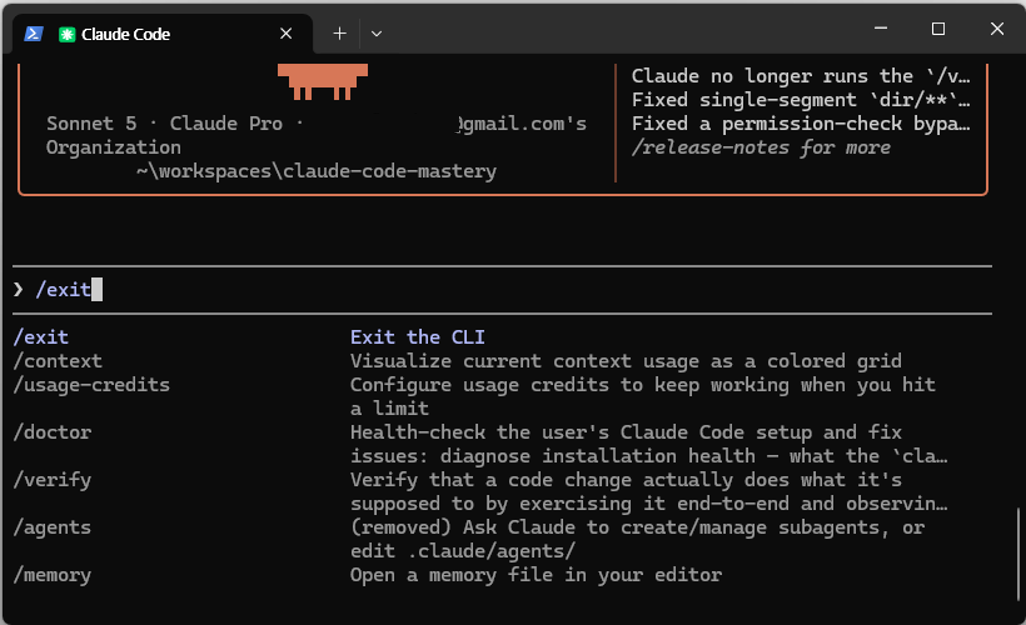
Claude Code를 종료하고 PowerShell(또는 터미널)로 돌아가려면 명령어 /exit 를 입력하면 됩니다.
💡 더 깊이 배우고 싶다면
클로드 코드 완벽 마스터: AI 개발 워크플로우 기초부터 실전까지| 짐코딩 - 인프런 강의
현재 평점 4.9점 수강생 9,665명인 강의를 만나보세요. 탐색 → 계획 → 구현 → 커밋. 검증된 AI 개발 워크플로우를 클로드 코드로 마스터하세요. MCP, 서브에이전트, 프롬프트 엔지니어링까지 23개
www.inflearn.com
'클로드코드' 카테고리의 다른 글
| Cursor 설치 방법 완벽 가이드 (0) | 2026.07.23 |
|---|---|
| Git 설치하기 (0) | 2026.07.13 |
| Node.js 설치하기 (Windows 기준) (0) | 2026.07.13 |
| 클로드 코드 설치하기 (0) | 2026.07.13 |


