

ComeSuji
클로드 코드 설치하기 본문
Windows에서 Claude Code 설치하는 방법
Claude Code는 터미널에서 실행하는 AI 코딩 도구입니다. 이번 글에서는 Windows 환경에서 Claude Code를 설치하는 방법을 처음 사용하는 분도 따라 할 수 있도록 설명하겠습니다.
Claude Code의 공식 설치 방법은 Claude Code Docs의 시작하기 → 빠른 시작 페이지에서도 확인할 수 있습니다.
https://code.claude.com/docs/ko/quickstart
빠른 시작 - Claude Code Docs
Claude Code에 오신 것을 환영합니다!
code.claude.com
1. PowerShell 실행하기
먼저 Windows에서 PowerShell을 실행합니다.
- Windows 시작 버튼을 누릅니다.
- 검색창에 PowerShell을 입력합니다.
- Windows PowerShell 또는 PowerShell을 실행합니다.
PowerShell이 열리면 화면 앞부분에 다음과 같이 PS가 표시됩니다.
PS C:\Users\사용자이름>
PS가 보이지 않는다면 PowerShell이 아니라 CMD를 실행한 것일 수 있습니다.
2. Claude Code 설치하기
Windows PowerShell를 사용하는 경우
PowerShell에 다음 명령어를 붙여 넣고 Enter를 누릅니다.
irm https://claude.ai/install.ps1 | iex
명령어를 실행하면 Claude Code 설치 파일이 다운로드되고 자동으로 설치됩니다.
설치가 완료될 때까지 터미널을 종료하지 않고 기다립니다.
CMD를 사용하는 경우
PowerShell이 아닌 명령 프롬프트(CMD)를 사용하고 있다면 다음 명령어를 입력해야 합니다.
curl -fsSL https://claude.ai/install.cmd -o install.cmd && install.cmd && del install.cmd
* PowerShell 명령어와 CMD 명령어는 서로 다릅니다. PowerShell에서는 화면에 PS C:\가 표시되고, CMD에서는 C:\만 표시됩니다.
3. 설치 여부 확인하기
설치가 끝났다면 PowerShell에 다음 명령어를 입력합니다.
claude --version
정상적으로 설치되었다면 다음과 같이 Claude Code의 버전 번호가 표시됩니다.
2.x.x
버전 번호가 표시되면 Claude Code 설치가 완료된 것입니다. claude -v 명령어를 사용해도 버전을 확인할 수 있습니다.
4. claude 명령어를 찾을 수 없다는 오류가 발생하는 경우
설치는 완료되었지만 다음과 같은 오류가 나타날 수 있습니다.
claude : 'claude' 용어가 cmdlet, 함수, 스크립트 파일 또는 실행할 수 있는 프로그램의 이름으로 인식되지 않습니다.
영문 Windows에서는 다음과 같은 메시지가 표시될 수 있습니다.
claude is not recognized
이 오류는 대부분 Claude Code가 설치된 폴더가 Windows의 Path 환경 변수에 등록되지 않았을 때 발생합니다.
Windows에서 Claude Code의 기본 설치 경로는 다음과 같습니다.
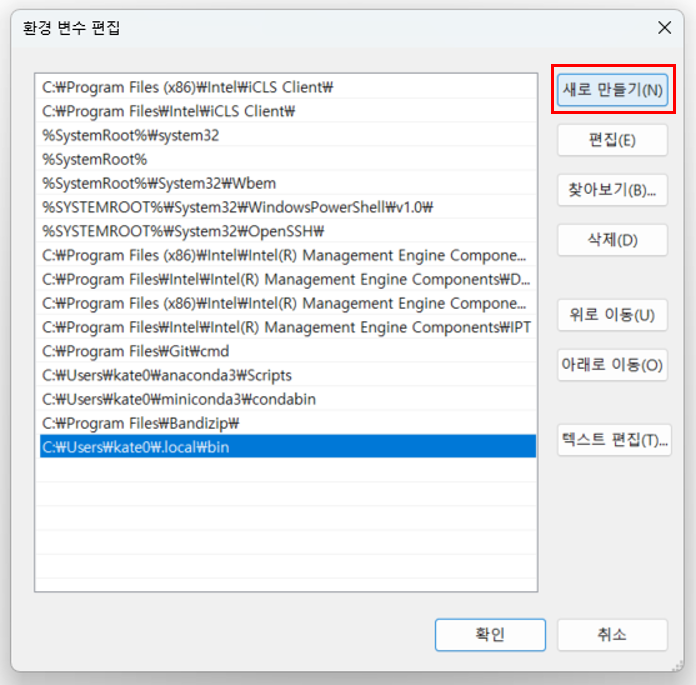
PowerShell 또는 CMD에서 Claude Code 설치가 완료되면 설치된 경로가 화면에 표시됩니다. 이후 환경 변수 설정에 사용해야 하므로 해당 경로를 복사해 둡니다.
%USERPROFILE%\.local\bin
실제 실행 파일은 다음 위치에 설치됩니다.
%USERPROFILE%\.local\bin\claude.exe
☑️ 설치 경로를 까먹었을 때 찾는 방법
기본 설치 경로는 항상 C:\Users\{사용자명}\.local\bin 입니다. 하지만 확실히 확인하고 싶다면 ...
방법 1: 다시 설치 명령 실행
irm https://claude.ai/install.ps1 | iex
이미 설치되어 있다면 다시 설치하지 않고 경로 정보만 다시 보여줍니다.
방법 2 : PowerShell에서 바로 찾기
Get-ChildItem -Path $env:USERPROFILE -Recurse -Filter "claude.exe" -ErrorAction SilentlyContinue | Select-Object FullName
위의 코드를 실행할 경우엔 사용자 폴더를 뒤져서 claude.exe 위치를 찾아줍니다.
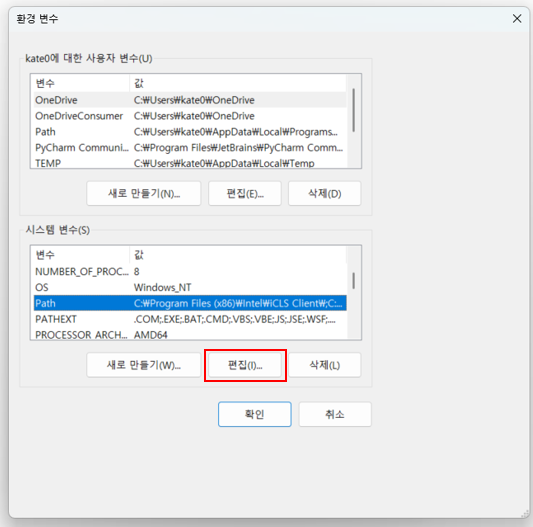
5. Windows 환경 변수에 Claude Code 경로 추가하기
① 제어판에 "고급 시스템 설정 보기"를 검색합니다.

② 시스템 변수(S) 목록에서 Path를 선택한 뒤 편집 버튼을 클릭합니다.
③ 복사한 Claude Code Path를 새로 만들기를 통해 추가합니다.
6. 터미널 다시 실행하기
환경 변수를 수정한 뒤에는 기존 PowerShell 창에 변경 내용이 바로 적용되지 않을 수 있습니다.
열려 있는 PowerShell이나 CMD를 모두 종료한 다음 새로 실행합니다.
새 PowerShell에서 다시 다음 명령어를 입력합니다.
claude --version
버전 번호가 정상적으로 출력된다면 설치에 성공한 것입니다.
7. Claude Code 실행하기
설치가 완료되었다면 프로젝트 폴더로 이동한 뒤 다음 명령어를 입력합니다.
claude
Claude Code를 처음 실행하면 브라우저가 열리면서 Claude 계정 로그인을 요청할 수 있습니다. 화면의 안내에 따라 로그인을 완료하면 터미널에서 Claude Code를 사용할 수 있습니다.
💡 더 깊이 배우고 싶다면
클로드 코드 완벽 마스터: AI 개발 워크플로우 기초부터 실전까지| 짐코딩 - 인프런 강의
현재 평점 4.9점 수강생 9,665명인 강의를 만나보세요. 탐색 → 계획 → 구현 → 커밋. 검증된 AI 개발 워크플로우를 클로드 코드로 마스터하세요. MCP, 서브에이전트, 프롬프트 엔지니어링까지 23개
www.inflearn.com
'클로드코드' 카테고리의 다른 글
| Cursor 설치 방법 완벽 가이드 (0) | 2026.07.23 |
|---|---|
| 클로드 코드 초기 설정 (0) | 2026.07.20 |
| Git 설치하기 (0) | 2026.07.13 |
| Node.js 설치하기 (Windows 기준) (0) | 2026.07.13 |


