

ComeSuji
Cursor 설치 방법 완벽 가이드 본문
VS Code, Cursor, Antigravity의 관계까지 한 번에 이해하기
AI 코딩 도구를 사용하다 보면 Cursor, VS Code, Antigravity, Claude Code 등 다양한 이름이 등장합니다.
처음 접하는 사람이라면 "도대체 뭐가 다른 거지?", "무엇을 설치해야 하지?"라는 생각이 들 수 있습니다.
이번 글에서는 Cursor가 어떤 프로그램인지, VS Code와 어떤 관계인지, 그리고 설치부터 기본 설정까지 차근차근 알아보겠습니다.
Cursor란 무엇인가?
Cursor는 AI 기능이 내장된 코드 에디터입니다.
쉽게 말하면 Visual Studio Code(VS Code)를 기반으로 만들어진 AI 코드 에디터라고 생각하면 됩니다.
AI에게 코드를 질문하거나, 자동으로 코드를 작성하고 수정하는 기능들이 기본적으로 제공되어 개발 생산성을 크게 높여줍니다.
그렇다면 VSCode란 무엇인가?
VS Code(Visual Studio Code)는 Microsoft에서 만든 무료 오픈소스 코드 에디터입니다.
개발자가 코드를 작성하고 수정하기에 최적화되어 있으며 현재 가장 많이 사용되는 코드 에디터 중 하나입니다.
오픈소스 프로젝트이기 때문에 누구나 VS Code의 소스 코드를 가져와 자신의 기능을 추가하여 새로운 프로그램을 만들 수 있습니다. 이러한 과정을 포크(Fork)라고 합니다.
Cursor와 Antigravity는 VS Code를 기반으로 만든 에디터로
- VS Code → 기본 코드 에디터
- Cursor → VS Code + AI
- Antigravity → VS Code + AI
처럼 이해하면 됩니다.
이 세가지 에디터는 코드를 실행하는 프로그램이라기 보다는, 프로젝트 구조를 확인하고, 파일을 열고, 코드를 수정하는 작업 공간 (Viewer)에 가깝습니다.
왜 Cursor를 사용하는가?
여러 AI 코드 에디터가 있지만 Cursor를 많이 사용하는 이유는 무료 플랜에서도 강력한 AI 자동완성 기능(Tab Completion)을 사용할 수 있기 때문입니다.
코드를 입력하기 시작하면 다음에 작성할 내용을 AI가 예측하여 자동으로 제안해 주기 때문에 반복적인 코딩 작업을 크게 줄일 수 있습니다.
초보자뿐 아니라 숙련된 개발자들도 생산성을 높이기 위해 Cursor를 많이 사용합니다.
Cursor 설치하기
먼저 Cursor 공식 홈페이지에 접속합니다.
다운로드 페이지에서 자신의 운영체제에 맞는 설치 파일을 다운로드합니다.
Cursor · Download
Download Cursor for macOS, Windows, and Linux.
cursor.com

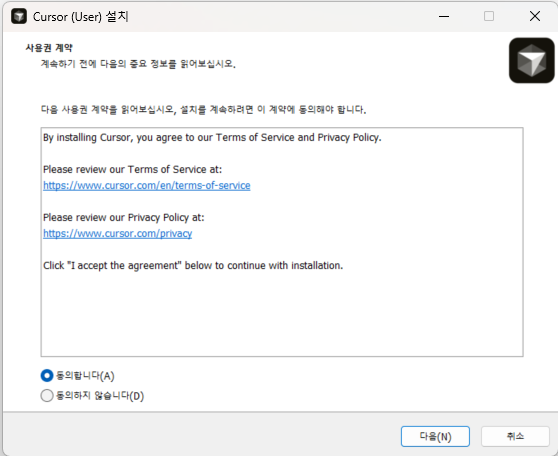
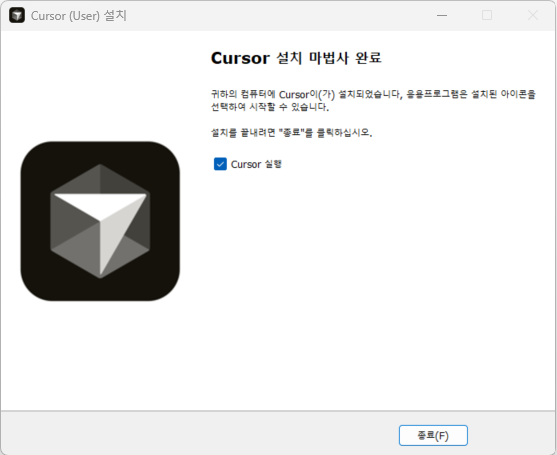
다운로드한 설치 파일을 실행한 후에는 특별한 설정 없이 Next(다음) 버튼을 눌러 설치를 진행하면 됩니다.

VS Code와 같은 단축키 사용하기
기존에 VS Code를 사용했던 분들은 Cursor의 단축키가' Cmd + Shift + P(macOS) 다르게 느껴질 수 있습니다.
이럴 때는 Ctrl + Shift + N(Windows/Linux) 또는 Cmd + Shift + N(macOS)을 눌러 일반 에디터 화면으로 전환할 수 있습니다.

터미널에서 Cursor 실행하기
Cursor는 아이콘을 클릭해서 실행할 수도 있지만 터미널에서 실행하면 더욱 편리합니다.
먼저 Ctrl + Shift + P(Command Palette)를 실행합니다.
그리고 다음 명령을 검색합니다.
Shell Command: Install 'cursor' command이 명령을 실행하면 터미널에서 다음처럼 Cursor를 실행할 수 있습니다.
cursor .현재 폴더를 Cursor로 바로 열 수 있어 매우 편리합니다.
만약 cursor 명령이 없다면?
일부 환경에서는 다음 명령만 보이는 경우가 있습니다.
Shell Command: Install 'code' command이 명령을 설치해도 동일하게 사용할 수 있습니다.
설치 후에는
code .명령으로 현재 폴더를 Cursor에서 열 수 있습니다.
추천 확장 프로그램 : Live Server
Cursor는 VS Code 기반이기 때문에 다양한 확장 프로그램을 설치할 수 있습니다.
그중 가장 추천하는 확장 프로그램은 Live Server입니다.
Live Server는 HTML, CSS, JavaScript를 개발할 때 파일을 저장하는 즉시 브라우저 화면을 자동으로 새로고침해 주는 기능을 제공합니다.

'클로드코드' 카테고리의 다른 글
| 클로드 코드 초기 설정 (0) | 2026.07.20 |
|---|---|
| Git 설치하기 (0) | 2026.07.13 |
| Node.js 설치하기 (Windows 기준) (0) | 2026.07.13 |
| 클로드 코드 설치하기 (0) | 2026.07.13 |


